
Google Photos — облачная галерея Google для хранения, резервного копирования, поиска, систематизации, редактирования и обмена фотографиями и видео. Программа работает как мобильное приложение на Android и iOS, как веб-сервис на компьютере и как часть общей экосистемы Google Account. В отличие от классического просмотрщика изображений, Google Photos не ограничивается открытием файлов: сервис связывает локальную галерею телефона, облачное хранилище, альбомы, общий доступ, автоматические подборки Memories, поиск по людям и местам, а также AI-инструменты вроде Magic Eraser, Photo Unblur, Portrait Light, Magic Editor и Ask Photos.
Главная задача Google Photos — сделать фотоархив доступным с разных устройств и убрать ручную сортировку там, где это возможно. После включения Backup фотографии и видео сохраняются в Google Account, появляются в ленте Photos, участвуют в поиске, могут попадать в альбомы, общие подборки, Memories и Storage manager. При этом Google Photos не заменяет профессиональный RAW-каталог и не является полноценным редактором уровня Adobe Lightroom: сильная сторона сервиса — облачная библиотека, быстрый доступ, автоматическая организация, совместное использование и простое редактирование перед отправкой или публикацией.
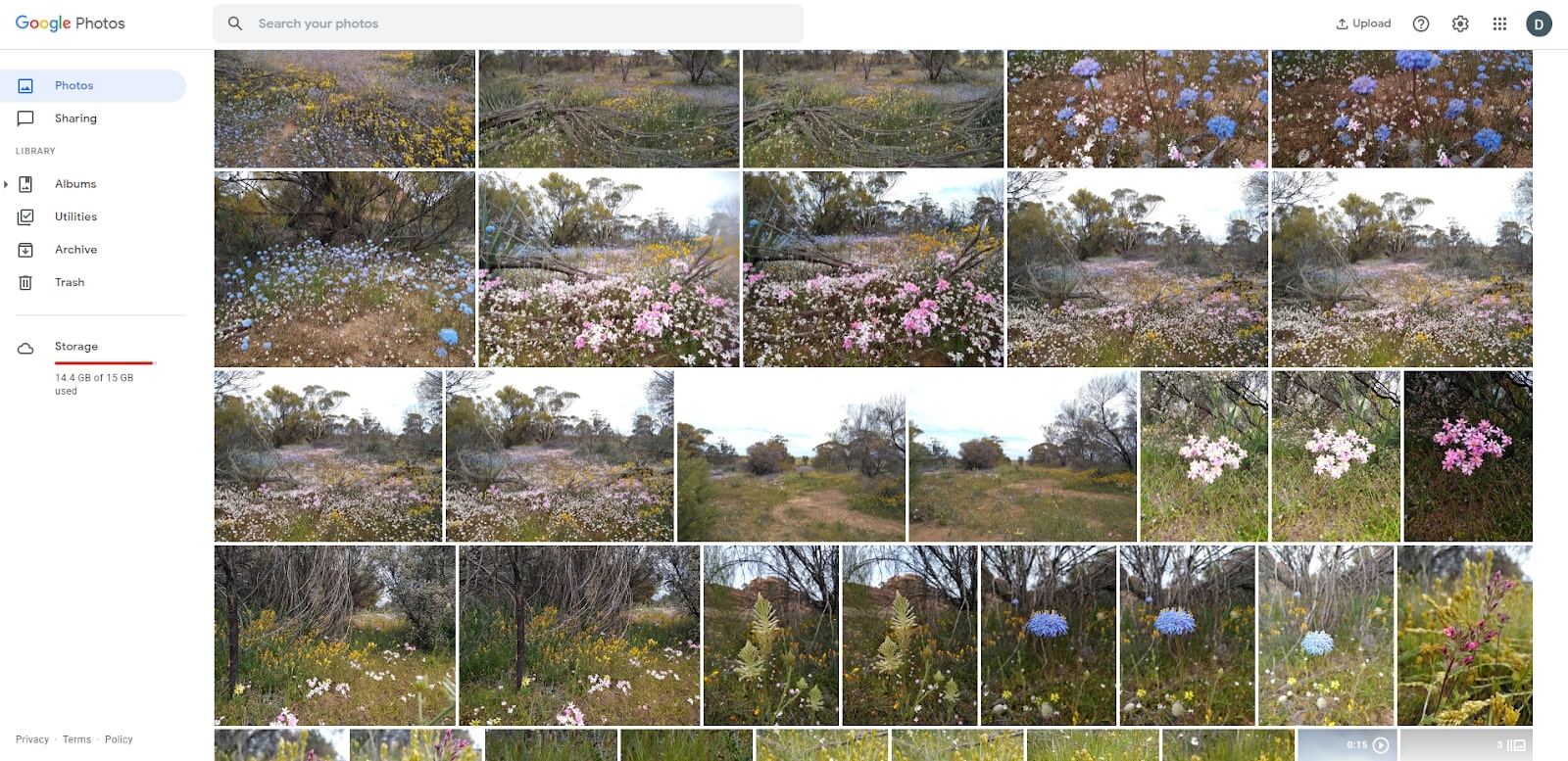
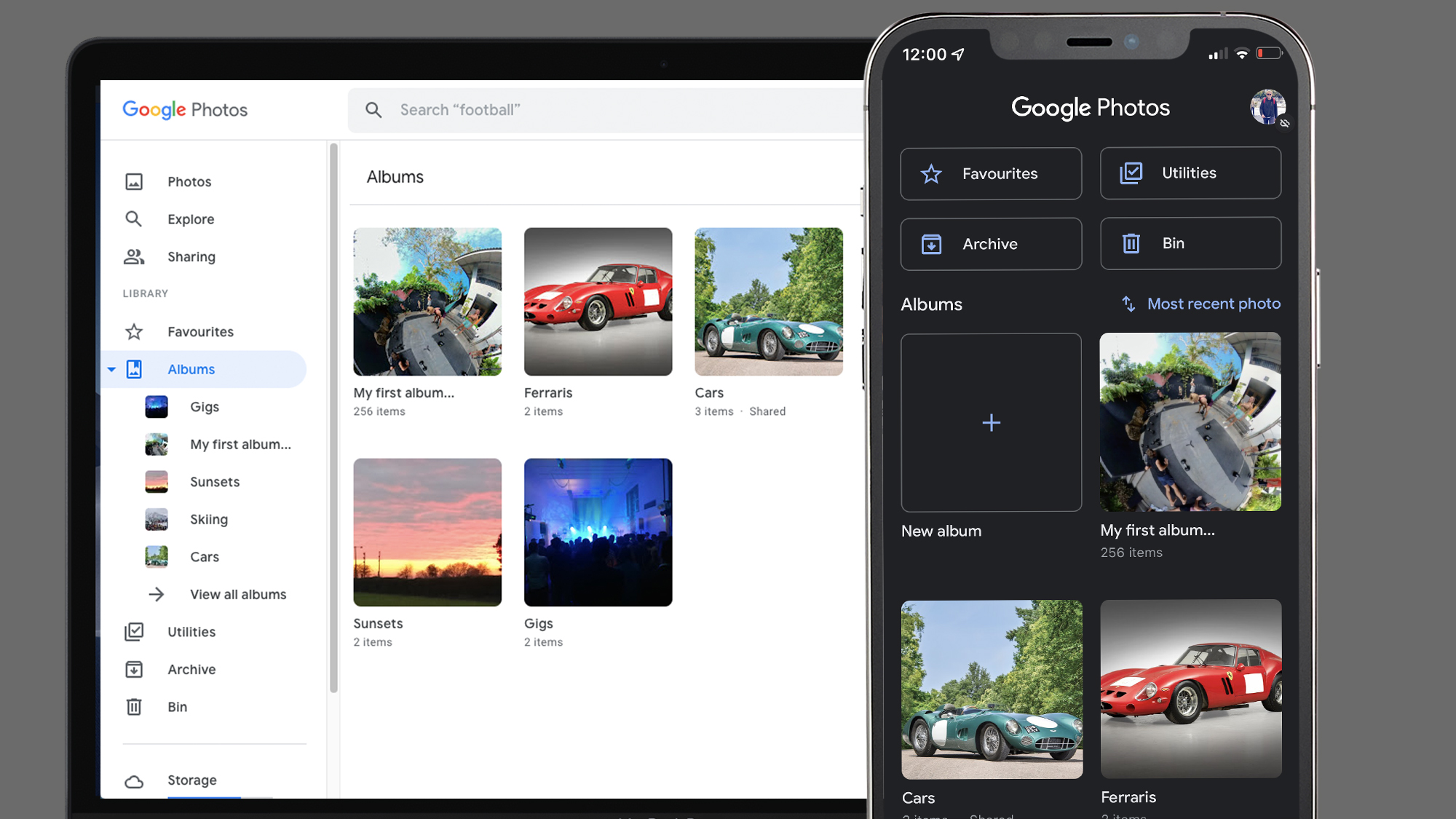
На компьютере Google Photos открывается через браузер и показывает библиотеку в виде сетки снимков. В верхней части интерфейса находится строка Search your photos, рядом расположены Upload, Help, Settings, меню приложений Google и значок аккаунта. В боковой панели видны Photos, Sharing, Albums, Utilities, Archive, Trash и индикатор Storage. Такая схема делает веб-версию удобной для отбора, просмотра, загрузки и скачивания файлов, но большая часть AI-редактирования доступна именно в мобильном приложении Google Photos.
Краткая карточка программы
| Параметр | Google Photos |
|---|---|
| Тип | облачная галерея, резервное копирование фото и видео, организация медиатеки, базовое редактирование |
| Разработчик | |
| Платформы | Android, iPhone, iPad, браузерная версия для компьютера и планшета |
| Веб-доступ | photos.google.com через Google Chrome, Microsoft Edge, Firefox или Safari |
| Бесплатное хранилище | 15 GB в каждом Google Account; этот объём общий для Google Photos, Gmail и Google Drive |
| Расширение хранилища | через Google One |
| Основные задачи | резервное копирование, поиск, альбомы, общий доступ, Memories, освобождение памяти телефона, редактирование фото |
| Поддерживаемые фото для резервного копирования | .jpg, .heic, .heif, .png, .webp, .gif, .avif и большинство RAW-файлов |
| Поддерживаемые видео для резервного копирования | .mpg, .mod, .mmv, .tod, .wmv, .asf, .avi, .divx, .mov, .m4v, .3gp, .3g2, .mp4, .m2t, .m2ts, .mts, .mkv |
| Ограничения файлов | фото до 200 MB или 200 MP, видео до 10 GB, элементы больше 256 × 256 |
| Кому подходит | пользователям Android, iPhone, семейным архивам, тем, кто хочет синхронизацию и быстрый поиск по большой галерее |
| Кому не подходит как единственный инструмент | фотографам, которым нужен профессиональный RAW-процесс, локальный каталог, точная цветокоррекция, слои, маски и полностью контролируемый архив |
Google Photos завязан на Google Account, поэтому 15 GB не являются отдельным лимитом только для фотографий. В этот же объём входят данные Gmail и Google Drive. Для пользователя это важно практически: большая видеосъёмка с телефона способна заполнить место так же быстро, как письма с вложениями или файлы в Drive. Storage manager помогает увидеть, сколько места занято, найти blurry photos, screenshots и large videos, а также перейти к покупке дополнительного объёма через Google One.
Назначение Google Photos
Google Photos решает четыре основные задачи: сохраняет фото и видео в облаке, организует библиотеку, помогает находить нужные кадры и даёт инструменты для быстрой правки. Для обычного пользователя это означает, что снимки со смартфона не остаются только в памяти устройства: после включения Backup они становятся доступны на другом телефоне, планшете или компьютере через тот же Google Account. Для семьи важнее общие альбомы и Partner Sharing. Для автора контента полезны быстрый отбор, поиск по людям и местам, простое редактирование, скачивание и отправка файлов.
Программа особенно удобна там, где фотоархив растёт каждый день: камера телефона, мессенджеры, скриншоты, документы, чеки, короткие видео, кадры из поездок. Google Photos автоматически формирует ленту по датам, показывает воспоминания, группирует похожие снимки в Photo Stacks, сортирует документы по категориям вроде screenshots, receipts и notes, а также позволяет искать фото по описанию, людям, питомцам, местам и объектам.
Google Photos не стоит воспринимать как замену всем программам для графики. Для локального просмотра больших коллекций без облака больше подходят XnView, XnView MP или FastStone Image Viewer. Для сложной обработки фотографий уместнее Adobe Photoshop Lightroom, GIMP, Paint.NET или Fotor. Google Photos занимает другое место: это облачный центр медиатеки, который объединяет резервное копирование, поиск, альбомы, обмен и быстрые правки.
Интерфейс Google Photos
Интерфейс Google Photos строится вокруг ленты Photos. В ней снимки и видео отображаются по датам, а пользователь прокручивает архив от новых материалов к старым. В мобильном приложении нижняя навигация включает основные разделы: Photos, Collections, Search, Create или близкие по назначению вкладки в зависимости от платформы и развернутого интерфейса. В веб-версии акцент сделан на сетке фотографий, строке Search your photos, кнопке Upload, настройках, альбомах и корзине.
Верхняя строка поиска — один из центральных элементов Google Photos. Пользователь вводит не только даты или названия мест, но и описательные формулировки: человек, событие, животное, предмет, город, тип сцены. В интерфейсе Google Photos такая логика нужна не для украшения, а для навигации по большим библиотекам, где ручные папки быстро перестают работать. Поиск связан с Face Groups, местами, оценкой содержимого кадра и текстовыми описаниями.
Меню аккаунта открывается через Profile picture or Initial. Оттуда пользователь переходит в Photos settings, Backup, Manage storage, Free up space on this device и параметры общего доступа. В Backup выбираются аккаунт, папки устройства, качество загрузки и использование мобильных данных. В Manage storage отображаются предложения по очистке, включая blurry photos, screenshots и large videos. Такое разделение снижает риск случайно включить резервное копирование всех папок устройства без проверки.
Раздел Collections используется для альбомов, папок устройства, Locked Folder, Archive и Trash. В новых интерфейсах Google Photos именно Collections становится центром структурированных объектов: пользователь видит не только хронологическую ленту, но и тематические группы. Для фотоархива это важное отличие от файлового менеджера: один и тот же снимок может находиться в общей ленте и в альбоме, но альбом не обязательно является отдельной копией файла.
Резервное копирование фото и видео
Backup — основная функция Google Photos для автоматического сохранения фото и видео в Google Account. На Android путь настройки проходит через Profile picture or Initial → Photos settings → Backup. В этом же блоке выбираются аккаунт, папки устройства, лимиты мобильного трафика и работа в роуминге. На iPhone и iPad приложение также сохраняет фото и видео в Google Account после входа и выдачи доступа к медиатеке.
Google Photos поддерживает два ключевых режима качества: Original quality и Storage saver. Original quality сохраняет фото и видео без изменения исходного качества и занимает хранилище Google Account. Storage saver уменьшает объём файлов, чтобы разместить больше снимков и роликов в том же лимите. Старое название High quality было заменено на Storage saver, при этом старые материалы, сохранённые в High quality до 1 июня 2021 года, не учитываются в хранилище аккаунта.
Для резервного копирования действует набор технических ограничений. Фото загружаются до 200 MB или 200 MP, видео — до 10 GB, а минимальный размер элемента составляет 256 × 256 пикселей. Поддерживаются .jpg, .heic, .heif, .png, .webp, .gif, .avif, большинство RAW-файлов, а также популярные видеоформаты, включая .mp4, .mov, .avi и .mkv. Google Photos также поддерживает резервное копирование 10-bit HDR videos.
Практически важно различать облачную копию и файл на устройстве. Когда фото сохранено в Google Photos и пользователь нажимает Free up space on this device, приложение удаляет локальные копии уже сохранённых элементов с телефона, но оставляет их доступными в Google Photos. Это освобождает память устройства, однако требует понимания, где находится единственная копия файла. Для важных архивов полезно хранить дополнительную локальную копию вне телефона и облака, особенно перед массовой очисткой.
Что настраивается в Backup
| Настройка | Что делает | На что влияет |
|---|---|---|
| Account & Storage | выбор Google Account для резервного копирования | определяет, в каком аккаунте окажутся фото и видео |
| Backup quality | Original quality или Storage saver | влияет на расход места и качество сохранённых файлов |
| Back up device folders | выбор папок устройства | позволяет включить или отключить скриншоты, загрузки, изображения из приложений |
| Mobile data usage | правила использования мобильного интернета | ограничивает расход трафика при автоматической загрузке |
| Backup while roaming | резервное копирование в роуминге | влияет на мобильные расходы и доступность загрузки за границей |
| Back up Locked Folder | резервное копирование приватной папки | делает элементы Locked Folder доступными на других устройствах после входа |
На Android особенно важен пункт Back up device folders. Через него пользователь выбирает, какие папки кроме камеры попадают в Google Photos. Без проверки туда могут уйти screenshots, downloads, изображения из мессенджеров и других приложений. Для личного телефона это удобно, для рабочего или семейного устройства такой режим требует аккуратной настройки: скриншоты документов, переписки или чеков не должны случайно появляться в общем аккаунте или альбоме.
Хранилище Google Photos и Google One
Каждый Google Account получает 15 GB хранилища, общего для Google Photos, Gmail и Google Drive. Это не отдельный фото-лимит: письма, вложения, документы, файлы Drive, фотографии и видео расходуют одно пространство. После заполнения места Google Photos перестаёт быть бесконечным архивом для новых загрузок: пользователю нужно очистить хранилище или расширить его через Google One.
Storage manager нужен для контроля переполнения. Он показывает, сколько места осталось, оценивает, насколько хватит объёма при текущем темпе загрузки, и предлагает удалить файлы, которые часто занимают лишнее пространство: blurry photos, screenshots, large videos. В Google Photos это один из самых полезных разделов для пользователей, которые включили автоматическое резервное копирование несколько лет назад и перестали следить за размером архива.
С 1 июня 2021 года новые фото и видео, загружаемые в Google Photos, стали учитываться в хранилище Google Account. Материалы, которые были сохранены в High quality до этой даты, остаются освобождёнными от лимита. Фото и видео в Original quality учитывались в хранилище и до изменения политики. Для владельцев старых архивов это принципиальная граница: старые и новые элементы могут расходовать место по разным правилам.
Google One расширяет общий объём, который используют Google Photos, Gmail и Google Drive. Это удобно для пользователей, которые уже живут в экосистеме Google: фото, документы и почта управляются из одного хранилища. Одновременно такая модель создаёт зависимость: переполненная медиатека влияет не только на фото, но и на другие сервисы аккаунта. Для сравнения с файловыми облаками на сайте есть отдельные материалы про Google Drive, Dropbox, Yandex Disk и Yandex Disk.
Организация библиотеки: лента, альбомы, документы и Photo Stacks
Google Photos не заставляет вручную раскладывать все снимки по папкам. Основная лента строится по времени съёмки, а дополнительные уровни организации появляются через Search, Collections, Albums, People & Pets, Places, Documents и Memories. Такой подход удобен для телефона: пользователь открывает Photos и сразу видит последние кадры, а для старых снимков использует поиск или подборки.
Photo Stacks группирует похожие фотографии, сделанные близко друг к другу. Это полезно для серийных кадров, дублей, попыток поймать улыбку ребёнка, снимков еды или документов. Вместо нескольких почти одинаковых карточек в ленте появляется стопка, которая снижает визуальный шум. При этом снимки не исчезают: пользователь может открыть группу, выбрать лучший кадр и удалить лишние.
Documents сортирует изображения вроде screenshots, receipts, notes, books & magazines и похожих категорий. Для Google Photos это важное направление, потому что современные галереи состоят не только из фотографий: в них попадают скриншоты билетов, инструкции, чеки, меню, номера заказов, рабочие заметки и документы. Автоматическая группировка помогает быстро убрать такие элементы из основной визуальной ленты и найти их через отдельные категории.
Альбомы в Google Photos используются для ручной структуры: поездка, событие, проект, подборка для родственников, портфолио, ремонт, документы по квартире, фотографии питомца. В мобильном приложении альбом создаётся через выбор фото или видео, затем Add → Album → New Album либо через Create → Album при выборе нескольких файлов. После ввода названия пользователь нажимает Done.
Альбом не равен папке в файловой системе. Один снимок может находиться в нескольких альбомах без создания нескольких копий в ленте. Удаление элемента из альбома и удаление файла из библиотеки — разные действия. Это нужно учитывать при чистке: пользователь может убрать фото из подборки, не удаляя его из Google Photos, а может переместить файл в Trash, после чего он исчезнет из библиотеки и связанных мест.
Поиск в Google Photos
Поиск — одна из главных причин использовать Google Photos вместо обычной галереи. Сервис ищет по людям, питомцам, местам, предметам, событиям, типам снимков и описательным формулировкам. Пользователь может искать Alice and me laughing, kayaking on a lake surrounded by mountains, Emma painting in the backyard или похожие естественные описания, не создавая заранее папки и теги.
Для поиска по людям и питомцам используется People & Pets. Пользователь присваивает имя группе лиц, после чего Google Photos легче находит снимки с конкретным человеком или животным. Это особенно полезно в семейных архивах: можно быстро найти фотографии ребёнка за разные годы, общие снимки с другом, кадры с собакой или подборки с родственниками без ручного просмотра десятков тысяч изображений.
Поиск по местам связан с геоданными и оценкой локации. В разделе Places фотографии отображаются на карте, а пользователь открывает поездки, города и точки съёмки. Такой сценарий удобен для путешествий: вместо альбомов Турция, Прага, Дача можно искать по месту и дате, а затем собрать отдельный альбом для отправки.
Ask Photos расширяет обычный поиск за счёт Gemini. Функция принимает естественные вопросы по библиотеке, например просьбу показать лучший кадр из каждого национального парка или вспомнить темы дней рождения. Ask Photos использует мультимодальные возможности Gemini, чтобы понимать содержимое снимков и видео, а также текст в изображениях. Функция относится к экспериментальным AI-возможностям и доступна не для всех аккаунтов, языков и регионов.
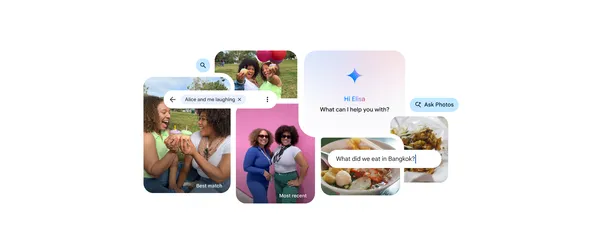
Сильная сторона поиска проявляется при большом архиве. Для нескольких сотен снимков достаточно прокрутки, но для десятков тысяч фото ручная навигация становится медленной. Google Photos решает эту проблему через комбинацию дат, мест, лиц, объектов, описаний и автоматических подборок. Ограничение тоже есть: результаты поиска нужно проверять, потому что автоматическое распознавание не равно ручной разметке профессионального архива.
Редактирование фотографий
Редактор Google Photos рассчитан на быстрые правки внутри галереи. Пользователь открывает фотографию, нажимает Edit и выбирает инструменты. На Android в редакторе доступны поиск по инструментам, Suggested edits, Enhance, Dynamic, AI enhance, Crop, Magic Eraser, Reimagine, а также настройки отдельных областей кадра. На iPhone и iPad редактирование включает Actions, Filters, Lighting и Color; среди инструментов упоминаются Crop, Magic Eraser, Unblur, HDR effect, Portrait light, Brightness, Contrast, Saturation и Warmth.
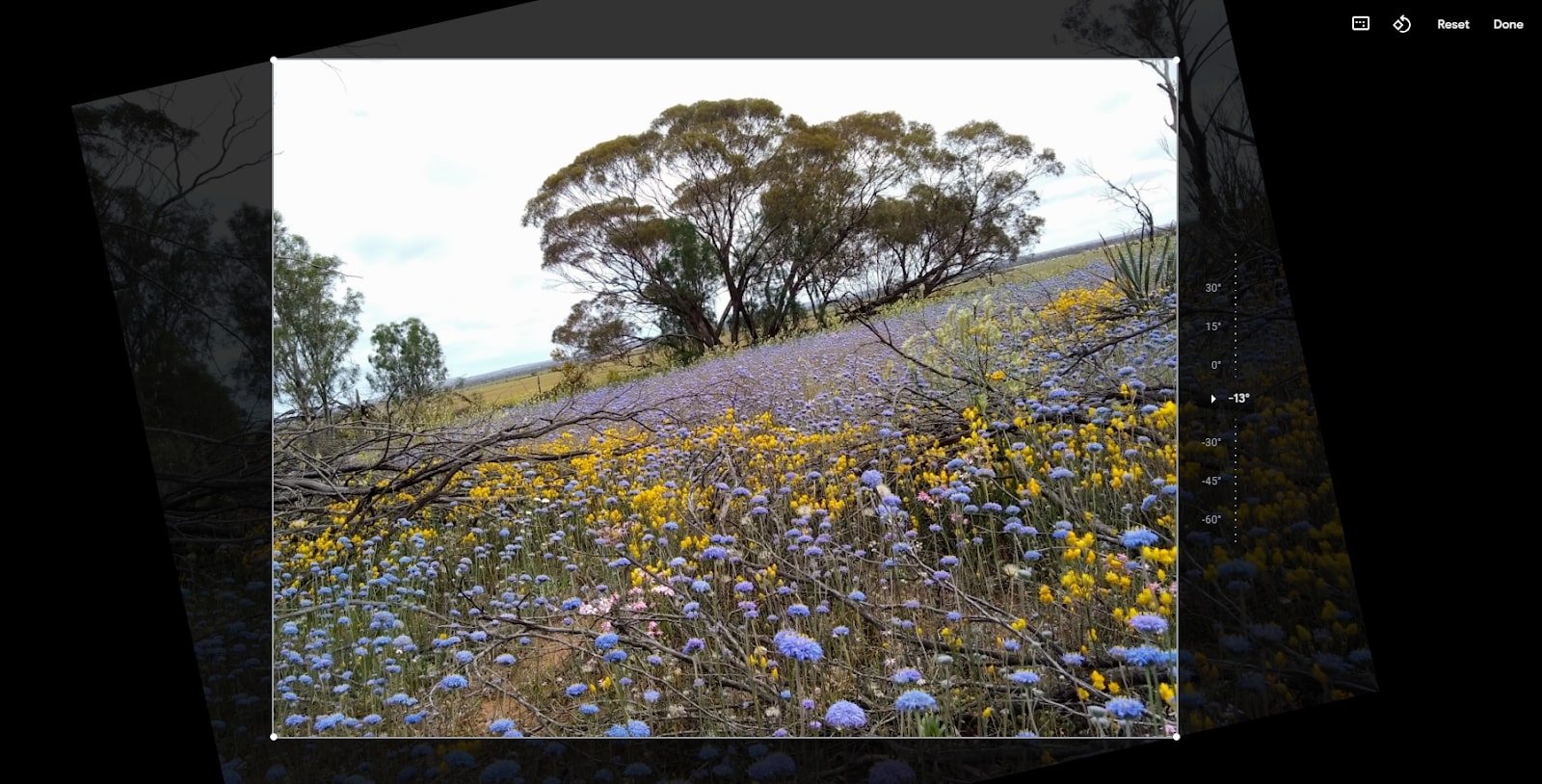
Crop нужен для кадрирования и выравнивания. В интерфейсе пользователь открывает Edit → Crop, затем перетягивает границы кадра, меняет ориентацию или корректирует угол. На компьютере это особенно удобно для быстрых правок перед отправкой: можно выровнять горизонт, убрать лишние поля, подготовить снимок для альбома или общего доступа. Для сложной перспективной коррекции, ретуши и пакетной обработки Google Photos уступает специализированным редакторам.
Magic Eraser удаляет отвлекающие объекты. В мобильном приложении путь проходит через Edit → Actions → Magic eraser. Пользователь выбирает предложенный объект или обводит область кистью/кругом. После этого можно нажать Erase, а для маскировки объекта — Camouflage. Завершение выполняется через Done. Это удобно для случайных прохожих, мусора в кадре, лишних предметов на столе, проводов или других деталей, которые мешают композиции.
Photo Unblur улучшает размытые снимки, в том числе старые кадры. Инструмент полезен для фотографий, где дрожание камеры или движение объекта ухудшили резкость. Он не превращает безнадёжный кадр в студийный снимок, но помогает восстановить читаемость лица, деталей одежды, предметов и важных моментов. В семейном архиве это особенно ценно для старых фото, которые нельзя переснять.
Portrait Light корректирует освещение лица после съёмки. Инструмент работает как быстрый способ смягчить тени, сделать портрет светлее и выровнять восприятие кадра. В отличие от ручных кривых и масок в профессиональном редакторе, Portrait Light рассчитан на пользователя, которому нужен понятный результат без тонкой цветокоррекции.
Magic Editor относится к более сложным AI-инструментам. Он позволяет менять отдельные части изображения, перемещать объект, изменять размер выделения, стилизовать сцену и использовать Reimagine. В Android-инструкции Google Photos выбор области сопровождается командами Move, Deselect, Refine selection, Add и Subtract. Для Reimagine пользователь вводит текстовое описание изменения в соответствующее поле, просматривает варианты и подтверждает результат через tick.
AI-редактирование в Google Photos стало доступнее после расширения функций в 2024 году: Magic Editor, Photo Unblur, Magic Eraser и другие улучшенные инструменты начали распространяться на пользователей без обязательной подписки, а для Magic Editor установлено ограничение 10 сохранений в месяц для пользователей Android и iOS без Pixel или Google One Premium 2 TB и выше.
Работа с видео
Google Photos сохраняет и показывает не только фотографии, но и видео. В резервное копирование попадают ролики до 10 GB, включая популярные форматы .mp4, .mov, .avi, .mkv и другие. Видео отображаются в общей ленте вместе с фотографиями, участвуют в поиске и могут добавляться в альбомы. Это удобно для мобильных архивов: короткие ролики из путешествий, семейные видео и записи событий не отделяются от фотоальбомов.
Видеофайлы быстрее расходуют хранилище, чем фотографии. Это особенно заметно при съёмке в высоком разрешении и длительных роликах. Storage manager помогает находить large videos, которые занимают много места. Для пользователя, который хочет сохранить бесплатный лимит 15 GB как можно дольше, проверка больших видео важнее, чем удаление нескольких небольших снимков.
Highlight video создаёт короткий монтаж из выбранных людей, питомцев, событий или мест. Пользователь нажимает кнопку +, выбирает highlight video и указывает, что должно войти в ролик. Google Photos автоматически комбинирует материалы в короткое видео с музыкой. Такой сценарий подходит для семейных итогов месяца, поездок, дня рождения, школьного события или подборки кадров с питомцем.
Общий доступ и совместная работа
Google Photos умеет делиться отдельными фото, видео, альбомами и highlight videos. Пользователь выбирает элемент, нажимает Share и отправляет его контакту, создаёт ссылку, добавляет в общий альбом или передаёт через другое приложение. В Google Photos можно делиться с людьми, у которых есть Google Account, а для остальных используется ссылка или внешнее приложение.
Shared albums позволяют собрать фото нескольких людей в одной подборке. При создании общего альбома пользователь выбирает фото или видео, вводит название, нажимает Done и затем Share. Получатели могут смотреть материалы, а при разрешённом совместном добавлении — пополнять альбом своими снимками. Это удобно для свадеб, поездок, школьных мероприятий, конференций, ремонта, рабочих объектов и семейных праздников.
В общих альбомах важно контролировать ссылки. Когда альбом доступен по ссылке, любой человек с этой ссылкой может открыть фото и добавлять материалы при разрешённых настройках. Для приватных фотографий лучше использовать прямое приглашение конкретных людей, регулярно проверять Manage sharing activity и удалять старые ссылки, которые больше не нужны.
Google Photos поддерживает QR Code для быстрого доступа к альбому. В мобильном приложении пользователь открывает альбом, нажимает Share → Show QR Code, после чего другие устройства сканируют код. Такой способ полезен на мероприятиях: код можно показать на экране, распечатать или отправить участникам, чтобы они открыли альбом без ручного ввода ссылки.
Partner Sharing предназначен для доверенного человека. Настройка проходит через Photos settings → Sharing → Partner Sharing. Пользователь выбирает партнёра и правила доступа, а принявший приглашение может сохранить фотографии партнёра в свой аккаунт. Сохранённые через Partner Sharing фото появляются в Photos view, search results и memories. Если партнёр удаляет снимок у себя, он исчезает из Partner Sharing, но сохранённая пользователем копия остаётся в его библиотеке.
Partner Sharing требует внимательности. Партнёр получает только сохранённые в Backup материалы, а настройки доступа определяют, что именно будет передаваться. Для семейного сценария это удобно: можно автоматически делиться фотографиями ребёнка или питомца. Для личного архива это риск: случайные кадры, документы или снимки из неподходящих папок не должны попадать в общую библиотеку.
Memories и автоматические подборки
Memories — автоматические воспоминания в Google Photos. Сервис поднимает старые фотографии и видео, собирает их по датам, темам, людям, поездкам и событиям. В 2023 году Google Photos получил отдельный Memories view: scrapbook-like timeline для просмотра, настройки и обмена памятными моментами.
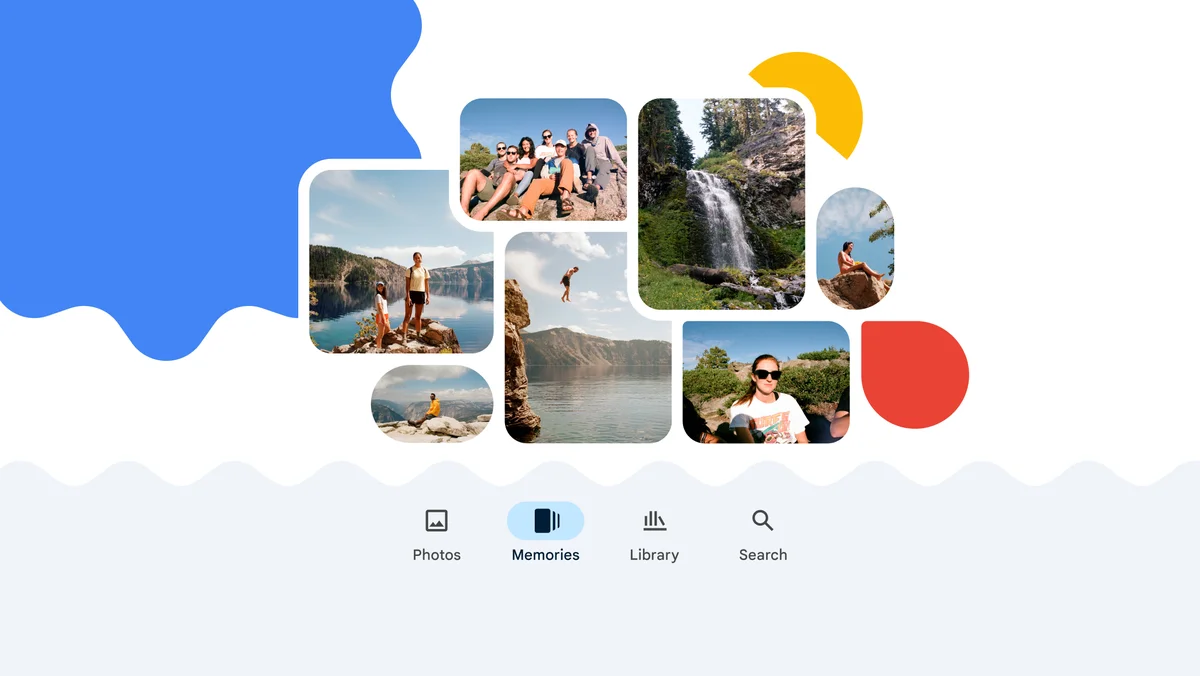
Пользователь может сохранять понравившиеся воспоминания, создавать свои подборки, добавлять или удалять фото и видео, скрывать memories целиком. Для названий Memories предусмотрены подсказки: кнопка Help me title предлагает варианты на основе generative AI, а Add hint помогает направить формулировку в нужную сторону.
Memories отличаются от альбомов. Альбом — ручная подборка, которую пользователь создаёт для конкретной задачи. Memories — автоматический слой поверх библиотеки, который поднимает значимые моменты и помогает возвращаться к старым кадрам. Для эмоционального архива это сильная функция, но в настройках стоит скрыть людей, питомцев или даты, которые не должны появляться в воспоминаниях. В Google Photos это делается через Settings → Preferences → Memories.
Конфиденциальность и безопасность
Фотографии и видео в Google Photos относятся к личным данным, поэтому важна не только функция Backup, но и правила доступа. Google Photos хранит материалы в Google Account; пользователь может удалять и экспортировать контент. Google также указывает, что фотографии, видео и персональная информация не продаются и не используются для рекламы.
Locked Folder предназначена для чувствительных фото и видео. На Android функция доступна на устройствах с Android 6 и новее. При первом использовании пользователь открывает Google Photos, внизу нажимает Collections, затем Locked и Set up Locked Folder. Для доступа применяется блокировка устройства; отдельный пароль для Locked Folder не используется.
Элементы Locked Folder не появляются в поиске, альбомах, shared items и новых Memories. Их нельзя добавлять в альбом или photo book, редактировать, делиться через Google Photos или сторонние приложения, перемещать в корзину. Это снижает риск случайного показа приватного снимка на главной ленте, в подборке или при отправке альбома.
Для Locked Folder можно включить Backup. После включения элементы становятся доступны на других устройствах при входе в тот же Google Account. Без резервного копирования приватные элементы остаются только на устройстве и теряются при удалении приложения, очистке данных, поломке телефона или сбросе устройства. Backed up элементы Locked Folder учитываются в лимите хранилища.
Trash используется для восстановления удалённых фото и видео. На Android путь проходит через Collections → Trash, затем пользователь удерживает фото или видео и нажимает Restore. Восстановленный элемент возвращается в альбомы, библиотеку Google Photos и галерею телефона. Корзина — не вечный архив, поэтому после удаления важных файлов нельзя откладывать проверку.
Как пользоваться Google Photos: базовая настройка
Первый запуск и вход в аккаунт
Работа начинается с входа в Google Account. На Android у многих пользователей Google Photos уже связан с аккаунтом устройства, но Backup не следует считать включённым автоматически без проверки. В меню Profile picture or Initial нужно открыть Photos settings → Backup и посмотреть состояние резервного копирования, выбранный аккаунт и качество загрузки.
На iPhone и iPad Google Photos требует доступ к медиатеке. После входа пользователь выбирает, какие фото и видео приложение может видеть, и отдельно включает Backup. Для людей, которые используют iPhone, но почту, документы и облако ведут в Google, Google Photos становится альтернативой iCloud Photos с общим архивом Google Account.
Как включить резервное копирование
На Android последовательность выглядит так: открыть Google Photos, нажать Profile picture or Initial, перейти в Photos settings, открыть Backup, выбрать Google Account, настроить Backup quality и папки устройства. Для экономии трафика отдельно настраивается Mobile data usage: пользователь задаёт дневной лимит, правила для видео, поведение без Wi-Fi и работу в роуминге.
При выборе Backup quality нужно понимать компромисс. Original quality сохраняет исходное качество, но быстрее расходует место. Storage saver сжимает фото и видео, чтобы разместить больше материалов. Для семейного архива и обычной мобильной съёмки Storage saver часто удобнее, для фотографа и важных исходников предпочтительнее Original quality вместе с дополнительной локальной копией.
Как выбрать папки устройства
В Backup есть пункт Back up device folders. Там включаются или отключаются папки Screenshots, Download, изображения из мессенджеров и других приложений. Для чистой фотоленты достаточно камеры. Для рабочего сценария полезно добавить папки с проектными изображениями. Для приватности лучше отключить скриншоты, загрузки и папки приложений, которые могут содержать документы, переписку или временные файлы.
Как загрузить фото вручную на компьютере
В веб-версии используется кнопка Upload. Она находится в верхней части интерфейса Google Photos. Пользователь выбирает файлы на компьютере, после чего они добавляются в библиотеку Google Photos и начинают расходовать хранилище аккаунта по действующим правилам. Такой способ удобен для старых архивов с камеры, папок с компьютера, экспортированных снимков и материалов, которые не были сняты на телефон.
Как создать альбом
Для одного фото пользователь открывает снимок, нажимает Add → Album → New Album, вводит название и подтверждает Done. Для нескольких элементов нужно удержать или отметить фото и видео, затем нажать Create → Album. После создания альбом появляется в Collections → Albums.
Как поделиться альбомом
После создания альбома пользователь нажимает Share и выбирает получателей. Google Photos позволяет отправить альбом людям с Google Account, создать ссылку или использовать другое приложение. Для публичных мероприятий можно выбрать Show QR Code. Перед отправкой семейных или рабочих материалов нужно проверить, кто сможет открыть альбом, разрешено ли добавление чужих фото и включена ли ссылка.
Как отредактировать фото
Пользователь открывает снимок и нажимает Edit. Для кадрирования выбирается Crop, для быстрых улучшений — Enhance, Dynamic или AI enhance, для удаления объектов — Magic Eraser, для размытого снимка — Unblur, для света на лице — Portrait Light. На iPhone и iPad инструменты сгруппированы в Actions, Filters, Lighting и Color; завершение правки выполняется через Checkmark / Done.
Как освободить память телефона
После завершения Backup пользователь открывает меню аккаунта и выбирает Free up space on this device. Google Photos удаляет с телефона локальные копии элементов, которые уже сохранены в аккаунте. Перед массовой очисткой стоит открыть несколько важных фото с другого устройства или через браузер и убедиться, что они действительно доступны в Google Photos.
Как восстановить удалённые фото
На Android нужно открыть Google Photos, перейти в Collections → Trash, удержать нужное фото или видео и нажать Restore. Восстановленный элемент возвращается в библиотеку, альбомы и галерею телефона. Для пользователей, которые удаляют материалы ради экономии места, это важный контрольный этап: очистка корзины лишает возможности быстро вернуть удалённое через интерфейс Google Photos.
Системные требования
Google Photos не предъявляет требований как тяжёлый настольный редактор: основная нагрузка связана с интернет-соединением, аккаунтом, доступом к хранилищу и возможностями устройства. Для резервного копирования необходим хороший интернет, поддерживаемый формат файла и размер, не превышающий лимиты Google Photos.
| Платформа | Требования и условия |
|---|---|
| Android | приложение Google Photos; для AI-подсказок редактирования требуется устройство с Android 8.0 и выше и не менее 3 GB RAM; отдельные функции доступны не на всех устройствах |
| iPhone и iPad | приложение Google Photos; страница App Store указывает требование iOS 18.0 или later и iPadOS 18.0 или later для выбранного региона |
| Веб-версия | Google Chrome, Microsoft Edge, Firefox или Safari |
| Google Account | нужен для облачной библиотеки, Backup, синхронизации, общего доступа и Google One |
| Интернет | нужен для резервного копирования, синхронизации, открытия облачных файлов и работы части AI-функций |
| Файлы | фото до 200 MB или 200 MP, видео до 10 GB, элементы больше 256 × 256 |
| Locked Folder | на Android доступна с Android 6 и новее; используется блокировка устройства |
Для веб-версии Google Photos критичен поддерживаемый браузер. Страница browser-not-supported перечисляет Google Chrome, Edge, Firefox и Safari. Старые и неподдерживаемые браузеры не подходят для стабильной работы с photos.google.com, особенно при загрузке файлов, просмотре большой библиотеки и использовании современных элементов интерфейса.
Для AI-инструментов требования выше, чем для простого просмотра. Например, предложенные правки в редакторе требуют Android 8.0 и не менее 3 GB RAM, а отдельные функции зависят от устройства, региона и типа аккаунта. Это нужно учитывать при сравнении Google Photos на старом телефоне и на новом смартфоне: базовая галерея будет работать, но все новые функции могут не появиться.
Поддерживаемые форматы и ограничения файлов
| Тип | Поддержка в Google Photos |
|---|---|
| Фото | .jpg, .heic, .heif, .png, .webp, .gif, .avif, большинство RAW |
| Видео | .mpg, .mod, .mmv, .tod, .wmv, .asf, .avi, .divx, .mov, .m4v, .3gp, .3g2, .mp4, .m2t, .m2ts, .mts, .mkv |
| HDR | 10-bit HDR videos |
| Максимальный размер фото | 200 MB или 200 MP |
| Максимальный размер видео | 10 GB |
| Минимальный размер элемента | больше 256 × 256 |
Эти ограничения важны для владельцев камер, дронов и смартфонов с тяжёлым видео. Для обычных мобильных снимков лимиты редко становятся проблемой, но RAW-файлы, панорамы, сканы, длинные 4K-ролики и экспортированные монтажные файлы быстро подходят к границам объёма. Google Photos подходит для хранения большинства бытовых фото и видео, но для профессионального архива с большими исходниками нужен отдельный план хранения и резервная копия вне Google Photos.
Плюсы и минусы Google Photos
Плюсы:
автоматическое резервное копирование фото и видео в Google Account;
единая библиотека на Android, iPhone, iPad и в браузере;
15 GB общего хранилища в Google Account без отдельной настройки тарифа;
поиск по людям, питомцам, местам, объектам и описаниям;
Photo Stacks и автоматическая организация документов, скриншотов, чеков и заметок;
Shared albums, Partner Sharing, ссылки и QR-коды для обмена;
Memories, Best of Month, Year End Recap и автоматические подборки;
быстрые инструменты редактирования: Crop, Enhance, Dynamic, Filters, Lighting, Color;
AI-инструменты Magic Eraser, Photo Unblur, Portrait Light, Magic Editor, Reimagine и Ask Photos;
Free up space on this device для удаления локальных копий после резервного копирования;

Locked Folder для приватных фото и видео.
Минусы:
бесплатные 15 GB делятся между Google Photos, Gmail и Google Drive;
после 1 июня 2021 года новые фото и видео учитываются в хранилище аккаунта;
видео и Original quality быстро расходуют место;
часть AI-функций зависит от устройства, региона, языка, аккаунта и доступности функции;
Google Photos не является профессиональным RAW-каталогом;
редактирование проще, чем в Lightroom, Photoshop, GIMP или специализированных программах;
общий доступ по ссылке требует внимательной проверки;
неправильный выбор Back up device folders может отправить в облако скриншоты, загрузки и изображения из сторонних приложений;
Free up space on this device требует понимания разницы между локальной копией и облачной библиотекой;
при неактивности аккаунта или длительном превышении лимита Google Photos применяет правила удаления данных, описанные для активности и хранилища.
Сравнение с аналогами
Google Photos конкурирует не только с фотогалереями, но и с облачными сервисами, файловыми хранилищами и профессиональными редакторами. Поэтому сравнение нужно делать по задачам: автозагрузка с телефона, общий доступ, поиск по фото, объём бесплатного хранилища, работа с RAW, редактирование и контроль над архивом.
| Программа | Бесплатный объём | Основной сценарий | Сильная сторона | Ограничение по сравнению с Google Photos |
|---|---|---|---|---|
| Google Photos | 15 GB общего хранилища Google Account | облачная галерея, резервное копирование, поиск, альбомы, AI-правки | поиск, Memories, Android-интеграция, общие альбомы, AI-инструменты | не профессиональный RAW-каталог; 15 GB делятся с Gmail и Drive |
| iCloud Photos | 5 GB iCloud | фотоархив внутри экосистемы Apple | глубокая интеграция с iPhone, iPad и Mac | меньше бесплатный объём; менее универсален для Android-пользователя |
| Microsoft OneDrive | 5 GB | облако для файлов, документов и фото | интеграция с Microsoft 365 и файловым хранением | фотопоиск и Memories не являются такими центральными функциями |
| Dropbox | 2 GB в Dropbox Basic | хранение и обмен файлами, фото, документами | простое файловое облако и синхронизация | мало бесплатного места; фотоорганизация уступает Google Photos |
| Amazon Photos | 5 GB для всех; Prime даёт unlimited full-resolution photo storage и 5 GB video в поддерживаемых странах | семейный фотоархив для пользователей Prime | безлимитное хранение фото для Prime | видеохранилище ограничено; зависит от Prime и региона |
| Adobe Lightroom | 1 TB в Lightroom plan | профессиональная обработка и каталогизация | RAW-процесс, цвет, пресеты, синхронизация редактирования | не ориентирован на семейный общий архив и простую автогалерею |
| Synology Photos | зависит от NAS | локальный архив на собственном сервере | контроль над файлами и хранением | требует NAS, настройки и обслуживания |
| Picasa | устаревший локальный сценарий | локальная организация старых фотоархивов | привычный локальный каталог для старых пользователей | сервис Picasa заменён Google Photos в стратегии Google |
iCloud Photos логичнее для пользователя, который полностью работает в Apple-экосистеме и хочет нативную связку iPhone, iPad, Mac, iCloud Backup и Photos. Google Photos сильнее в смешанной среде: Android + iPad, iPhone + Google Account, семейный архив с разными устройствами, браузерный доступ с любого компьютера. Apple даёт 5 GB iCloud бесплатно, Google — 15 GB общего хранилища аккаунта.
OneDrive и Dropbox лучше воспринимать как файловые облака. Они умеют хранить фото и видео, поддерживают доступ с разных устройств и обмен ссылками, но их логика строится вокруг файлов и папок. Google Photos строится вокруг медиатеки: поиск по содержимому, Memories, People & Pets, Photo Stacks, документы, альбомы, общий доступ и AI-редактирование. Для документов и рабочих файлов Google Drive или Dropbox удобнее; для личных фотографий Google Photos обычно даёт больше специализированных функций.
Amazon Photos интересен пользователям Prime: Prime members получают unlimited full-resolution photo storage и 5 GB для видео в поддерживаемых странах. Это сильное предложение для больших фотоархивов, но Google Photos выигрывает за счёт поиска, Android-интеграции, AI-правок и привычной связки с Gmail, Drive и Google Account.
Adobe Lightroom — не прямой заменитель Google Photos, а другой класс инструмента. Lightroom подходит для фотографов: RAW, точная цветокоррекция, пресеты, локальные и облачные рабочие процессы, системное редактирование. Google Photos удобнее для бытовой библиотеки, семьи, быстрого поиска и общего доступа. На сайте смежный материал доступен по странице Adobe Photoshop Lightroom.
Отзывы пользователей и профильных журналов
Профильные издания обычно оценивают Google Photos как сильный облачный сервис для хранения, организации и обмена фото, но ограничивают похвалу в части продвинутого редактирования. TechRadar назвал Google Photos сильным решением для cloud storage, отметил простоту, кроссплатформенность, работу с фото и видео, но указал на слабые инструменты редактирования и завершение прежней модели unlimited storage.
Tom’s Guide в обзоре выделял организацию и объединение фото с разных устройств, автоматическую синхронизацию и простое отправление снимков. Одновременно редакция отмечала, что инструменты редактирования минимальны и подходят главным образом для быстрой подготовки фото к отправке.
Creative Bloq оценил Google Photos как практичное решение для хранения, организации и обмена фото и видео, удобное для новичков. Среди сильных сторон издание выделяло простоту, встроенные функции создания, синхронизацию между устройствами и платформами; среди ограничений — лимиты качества/разрешения, отсутствие прежнего unlimited storage и слабую поддержку для бесплатных пользователей.
The Verge и Android Central уделяли внимание спорным моментам новых AI- и интерфейсных изменений. Вокруг redesigned editor появились жалобы пользователей на более перегруженный интерфейс и менее быстрый доступ к привычным слайдерам. Это не отменяет сильных сторон Google Photos, но показывает типичный конфликт: сервис активно развивает AI-подсказки и новые сценарии, а часть опытных пользователей предпочитает старую прямую схему редактирования.
Усреднённое мнение пользователей сети сводится к нескольким повторяющимся темам. Положительно оцениваются автоматическая загрузка, Memories, поиск по людям и местам, удобные общие альбомы, возможность освободить память телефона и доступ к архиву после смены устройства. Негатив чаще связан с переполнением бесплатных 15 GB, путаницей между памятью телефона и облаком, изменением политики хранения после 2021 года, ограничениями редактора и опасением случайной загрузки лишних папок. Отзывы в App Store и обсуждениях Google Photos показывают, что именно Free up space и облачно-локальная логика чаще всего вызывают непонимание у пользователей iPhone и Android.
Для кого Google Photos подходит
Google Photos хорошо подходит владельцам Android-смартфонов, потому что приложение тесно связано с Google Account, Google Play, системной галереей, резервным копированием и сервисами Google. Для пользователя Android программа часто становится центральной медиатекой: новые снимки уходят в Backup, старые ищутся через Search, лишние локальные копии удаляются через Free up space on this device.
Пользователю iPhone Google Photos подходит при активной работе с Gmail, Google Drive, Google Docs, Google Maps и Google One. В этом сценарии фотоархив не привязан только к Apple ID, а открывается через Google Account на Android, Windows-компьютере, Chromebook, iPad или браузере. Это удобно при переходе между платформами и для семьи, где у одних участников iPhone, а у других Android.
Семейным архивам Google Photos полезен из-за Shared albums, Partner Sharing, автоматического добавления людей и питомцев, Memories и QR-кодов для альбомов. Родители могут вести альбом ребёнка, родственники — добавлять фото с праздника, партнёр — получать снимки выбранных людей, а участники мероприятия — открывать альбом через QR Code.
Пользователям, которые часто меняют устройства, Google Photos снижает риск потери фото при поломке телефона. После входа в аккаунт библиотека доступна на новом устройстве. В этом сценарии важно не отключать Backup для нужных папок и проверять, что важные видео не застряли из-за лимита или плохого соединения.
Блогерам, авторам контента и SMM-специалистам Google Photos удобен как быстрый архив для мобильных кадров. Поиск по месту, человеку, предмету или событию помогает быстро найти нужный снимок, Magic Eraser убирает лишние объекты, Crop готовит кадр под публикацию, а Shared albums ускоряют передачу материалов. Для финальной обработки коммерческих фото всё равно нужен специализированный редактор.
Когда лучше выбрать другую программу
Для профессиональной RAW-обработки лучше выбрать Adobe Lightroom, Capture One или другой профильный редактор. Google Photos поддерживает большинство RAW-файлов для резервного копирования, но его редактор рассчитан на быстрые улучшения, а не на полноценный RAW-процесс, управление каталогами, маски, профили камер, пакетную цветокоррекцию и экспорт с тонкой настройкой. Внутри freeexe.net для такого сценария ближе Adobe Photoshop Lightroom, GIMP и Paint.NET.
Для локального просмотра и сортировки без облака лучше подойдут XnView, XnView MP, FastStone Image Viewer или другие настольные просмотрщики. Они не требуют загружать архив в аккаунт, быстрее работают с локальными папками и удобнее для больших коллекций на дисках.
Для полностью контролируемого домашнего архива подойдёт NAS и решения вроде Synology Photos. Такой сценарий требует покупки и настройки оборудования, но пользователь сам управляет дисками, доступом, резервными копиями и размещением файлов. Google Photos проще и доступнее для массового пользователя, но не даёт такого же уровня контроля над физическим хранением.
Для хранения любых файлов вместе с документами удобнее Google Drive, Dropbox, OneDrive или Yandex Disk. Google Photos не заменяет файловое облако: он силён именно в медиатеке. Для документов, архивов, таблиц, рабочих папок и файловых проектов логичнее использовать Google Drive, Dropbox или Yandex Disk.
Частые ошибки при использовании Google Photos
Первая ошибка — считать 15 GB отдельным лимитом только для фото. Этот объём общий для Google Photos, Gmail и Google Drive. Пользователь может удалить несколько снимков, но оставить огромные вложения в почте или большие файлы в Drive, из-за чего место не освободится заметно.
Вторая ошибка — включить Backup без проверки аккаунта. На семейном телефоне, рабочем устройстве или старом смартфоне фотографии могут начать загружаться не в тот Google Account. Перед включением резервного копирования нужно открыть Account & Storage и убедиться, что выбран нужный профиль.
Третья ошибка — загружать все папки устройства. Screenshots, Download и изображения из приложений могут содержать документы, QR-коды, чеки, переписки, рабочие материалы и случайные картинки. Back up device folders нужно настраивать осознанно.
Четвёртая ошибка — удалять фото с телефона без понимания Free up space. Команда освобождает локальное место только для уже сохранённых элементов. Перед массовой очисткой нужно проверить доступ к важным файлам через Google Photos на другом устройстве или в браузере.
Пятая ошибка — делиться альбомом ссылкой и забывать о ней. Любой человек с активной ссылкой может открыть общий альбом, а при включённых настройках — добавлять материалы. В Manage sharing activity нужно регулярно просматривать shared links, memories и conversations.
Шестая ошибка — хранить единственную копию критически важных фото только в Google Photos. Облачное хранилище защищает от поломки телефона, но не отменяет правила резервного копирования. Для свадебных архивов, рабочих съёмок, документов, детских фото и старых семейных сканов нужна дополнительная копия на отдельном носителе или в другом хранилище.
Практические советы по настройке
Для обычного пользователя лучший старт — включить Backup только для камеры, выбрать подходящее качество, проверить аккаунт и открыть Manage storage. После первых загрузок стоит убедиться, что фото доступны в браузере и на другом устройстве. Только после этого безопаснее использовать Free up space on this device.
Для семейного архива полезно создать несколько устойчивых альбомов: дети, питомцы, поездки, документы, семейные праздники. Shared albums лучше открывать конкретным людям, а ссылки использовать для временных событий. Partner Sharing стоит настраивать только после проверки правил доступа и выбранных людей.
Для человека, который часто снимает видео, важнее следить за large videos. Несколько длинных роликов расходуют больше места, чем сотни обычных снимков. Storage manager помогает быстро найти такие файлы, но решение об удалении нужно принимать после проверки, сохранены ли важные ролики в другом месте.
Для пользователя iPhone с нехваткой памяти Google Photos может стать способом разгрузить устройство, но нужно разделять iCloud Photos, локальную медиатеку iOS и Google Photos. Перед удалением оригиналов с телефона следует открыть Google Photos в браузере и проверить, что нужные фото сохранены именно в Google Account.
Для рабочего устройства лучше отключить резервное копирование скриншотов и папок сторонних приложений. Документы, договоры, переписки, внутренние материалы и личные фотографии коллег не должны попадать в автоматическую облачную галерею без контроля. Locked Folder помогает скрыть чувствительные элементы, но не заменяет правильные правила Backup.
Итог
Google Photos — сильная облачная программа для фотоархива, резервного копирования, поиска, альбомов, обмена и быстрых AI-правок. Она лучше всего раскрывается на смартфоне, где каждый день появляются новые фото и видео, а пользователю нужно не ручное файловое дерево, а доступная с разных устройств медиатека. Для Android, смешанных семейных устройств, поездок, общих альбомов и быстрого поиска по большой библиотеке Google Photos остаётся одним из самых удобных вариантов.
Главные ограничения связаны с хранилищем, приватностью и профессиональной обработкой. 15 GB делятся между Google Photos, Gmail и Google Drive, видео быстро занимает место, общий доступ по ссылкам требует проверки, а редактор не заменяет Lightroom или полноценные графические программы. Для повседневной галереи и семейного архива Google Photos подходит хорошо; для профессионального RAW-процесса, локального каталога и максимального контроля над файлами нужен дополнительный инструмент или отдельная система хранения.
Список изменений
История развития Google Photos:
- Google Photos как самостоятельный сервис появился в мае 2015 года. На старте Google предложил хранение фотографий и видео в High quality: фото сохранялись с исходным разрешением до 16 MP, видео — до 1080p. Сервис сразу был ориентирован на мобильную съёмку, облачное хранение, поиск, автоматическую организацию и простой обмен.
- В первый год Google Photos быстро вырос: в мае 2016 года сервис достиг 200 млн активных пользователей в месяц. К этому времени в нём уже работали автоматические animations, collages, movies, освобождение места на устройствах и масштабная автоматическая разметка изображений.
- В 2017 году Google представил Backup and Sync для Mac и PC. Приложение позволяло выбирать папки на компьютере и сохранять файлы и фотографии в Google Drive и Google Photos. Этот этап важен для понимания эволюции сервиса: Google Photos развивался не только как мобильная галерея, но и как способ перенести в облако архивы с компьютера.
- В 2020 году Google объявил об изменении политики хранения. Главная перемена вступила в силу 1 июня 2021 года: новые фото и видео, загруженные в Google Photos, начали учитываться в 15 GB Google Account или в дополнительном объёме Google One. Старая бесплатная модель High quality перестала быть бесконечной для новых загрузок.
- В 2023 году Google представил новый Memories view. Вместо отдельных всплывающих подборок Memories получили собственное пространство в приложении: пользователь мог сохранять воспоминания, создавать свои, редактировать состав, скрывать лишнее и делиться с близкими.
- В 2023 году на Google I/O был показан Magic Editor — экспериментальный редактор для Google Photos, который меняет отдельные части изображения, перемещает объект и помогает переосмыслить сцену. В 2024 году Google расширил доступ к Magic Editor, Photo Unblur, Magic Eraser и другим AI-инструментам для большего числа пользователей.
- В 2024 году Google представил Ask Photos на базе Gemini. Функция стала новым способом поиска по фотоархиву: пользователь задаёт естественный вопрос, а Google Photos анализирует библиотеку, подбирает релевантные фото и формирует ответ.
- В 2025 году Google Photos отметил 10-летие. К этому моменту сервисом пользовались более 1,5 млрд человек в месяц, а в хранилище находилось более 9 трлн фото и видео. Google также сообщил о redesigned editor с AI-powered suggestions и о QR-кодах для быстрого общего доступа к альбомам.


 *EXE — расширение исполняемого файла. Сайт является партнером проекта
Оставте свой отзыв о Google Photos